 jooootv
تشغيل التطبيق على الشاشة الذكية وأجهزة TV Box وFire TV
المشاهدة على الشاشة الكبيرة هي الأمتع. إذا كانت شاشتك بنظام Android TV أو Google TV، أو عندك جهاز TV Box أو Fire TV Stick، فهناك طريقتان للتثبيت.
أولاً: تأكد من نوع شاشتك
افتح الإعدادات ← حول الجهاز. إذا وجدت كلمة Android TV أو Google TV أو Fire OS فشاشتك مناسبة. أما الشاشات التي تعمل بنظام Tizen (سامسونج) أو webOS (إل جي) فلا تثبّت ملفات APK؛ وعليها تستطيع المشاهدة من متصفح الشاشة، أو بتوصيل جهاز TV Box صغير.
الطريقة الأولى: تطبيق Downloader (الأسهل)
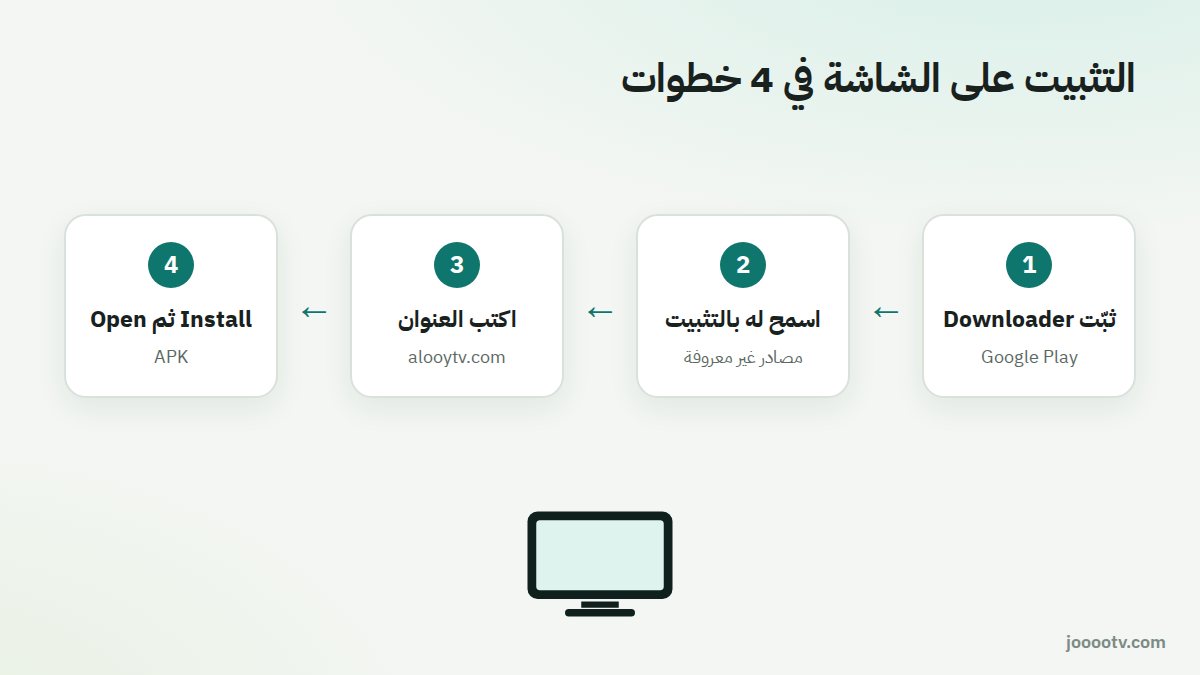
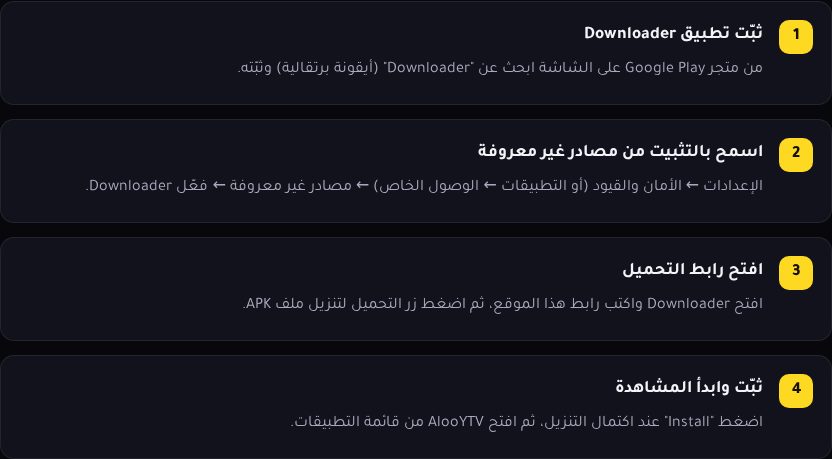
- ثبّت Downloader من متجر Google Play على الشاشة (أو من متجر Amazon على Fire TV). أيقونته برتقالية.
- اسمح له بتثبيت التطبيقات: على Android TV من الإعدادات ← التطبيقات ← الأمان والقيود ← مصادر غير معروفة ← Downloader. وعلى Fire TV من الإعدادات ← My Fire TV ← خيارات المطوّر ← تثبيت تطبيقات غير معروفة ← Downloader.
- افتح Downloader واكتب عنوان الموقع الرسمي alooytv.com في خانة العنوان، ثم ادخل إلى صفحة الشاشات واضغط زر التحميل.
- اضغط Install بعد اكتمال التنزيل، ثم Open.
على Fire TV إذا لم تجد «خيارات المطوّر»: ادخل الإعدادات ← My Fire TV ← About، واضغط على اسم الجهاز سبع مرات متتالية حتى تظهر.
الطريقة الثانية: ذاكرة USB
- حمّل ملف APK على الكمبيوتر من الموقع الرسمي، وانسخه إلى ذاكرة USB.
- وصّل الذاكرة بالشاشة أو جهاز TV Box.
- افتح مدير الملفات في الشاشة (مثل File Commander أو X-plore)، واضغط على الملف، ثم «تثبيت».
نصائح لتجربة أفضل على الشاشة
- وصّل الشاشة بكابل شبكة إن أمكن؛ هذا أكثر ما يقلل التقطيع.
- جهاز TV Box بذاكرة 2 غيغابايت أو أكثر يعطي تشغيلاً أنعم من الأجهزة الأضعف.
- أعد تشغيل الشاشة أو الجهاز مرة في الأسبوع لتفريغ الذاكرة.
إذا لم تكن شاشتك أندرويد
شاشات سامسونج وإل جي وكثير من شاشات هايسنس تعمل بأنظمة لا تقبل ملفات APK. اقرأ كيف تعرف نظام شاشتك. والحل الأكثر راحة لها جهاز صغير يُركّب في منفذ HDMI؛ ودليل اختيار جهاز TV Box يساعدك على الشراء الصحيح.
التحكم أسهل من الجوال
كتابة عنوان الموقع في Downloader بالريموت بطيئة. يمكنك استخدام جوالك كلوحة مفاتيح للشاشة كما في دليل الجوال كريموت.
رابط التحميل الرسمي للشاشات.
صفحة التحميل