 jooootv
مسح ذاكرة التخزين المؤقت (الكاش) على كل جهاز خطوة بخطوة
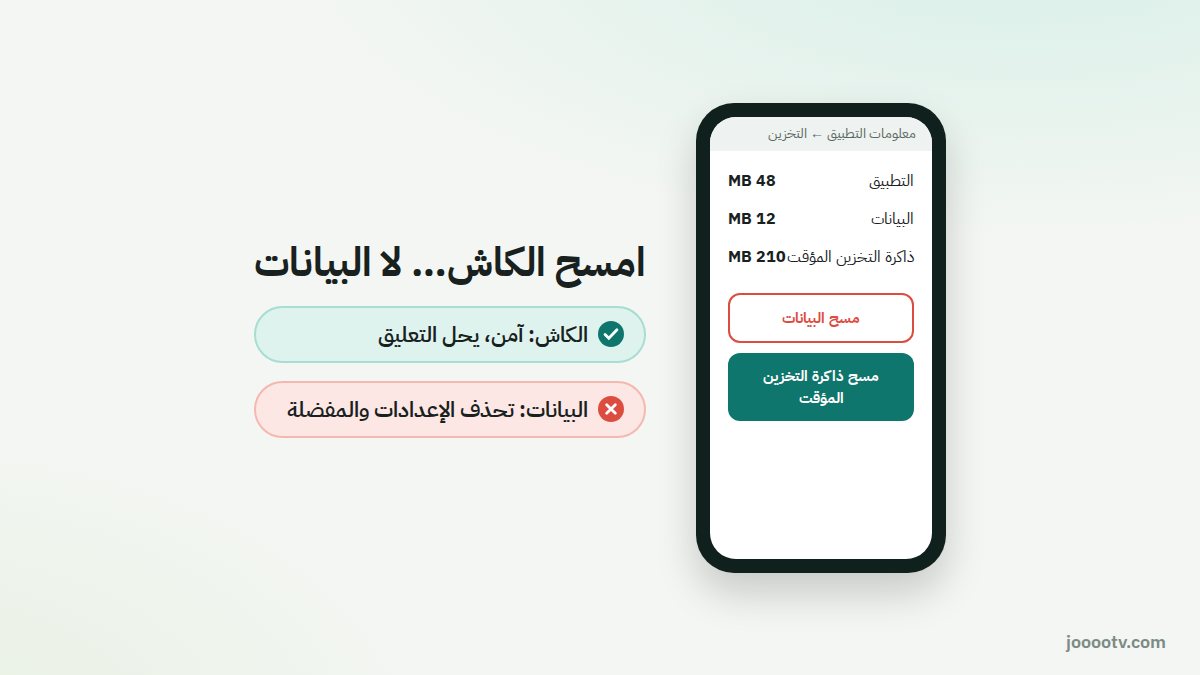
ذاكرة التخزين المؤقت، أو «الكاش»، ملفات مؤقتة يحفظها التطبيق أو المتصفح ليفتح أسرع في المرة التالية. أحياناً تتلف هذه الملفات أو تتراكم، فيبدأ التطبيق بالتعليق أو يعرض صفحات قديمة. مسحها آمن، ولا يحذف تطبيقاتك ولا إعداداتك.
متى تمسح الكاش؟
- التطبيق يعلق أو يغلق وحده.
- الفيديو يبدأ ثم يتوقف دائماً عند النقطة نفسها.
- الموقع يعرض شكلاً قديماً أو رابطاً قديماً رغم التحديث.
- مساحة الجهاز امتلأت، خاصة في أجهزة TV Box صغيرة التخزين.
«مسح الكاش» ليس «مسح البيانات». مسح البيانات (Clear data) يعيد التطبيق كأنه مثبّت للتو، فيحذف إعداداته وقائمة المفضلة فيه. ابدأ دائماً بمسح الكاش فقط.
جوال أندرويد
- الإعدادات ← التطبيقات ← اختر التطبيق.
- اضغط التخزين (Storage).
- اضغط مسح ذاكرة التخزين المؤقت (Clear cache).
Android TV وGoogle TV
- الإعدادات ← التطبيقات ← عرض كل التطبيقات.
- اختر التطبيق ← مسح ذاكرة التخزين المؤقت.
- إذا بقي التطبيق يعلق، فاختر «فرض الإيقاف» ثم افتحه من جديد.
Fire TV
- الإعدادات ← Applications ← Manage Installed Applications.
- اختر التطبيق ← Clear cache.
الآيفون والآيباد (Safari)
- لموقع واحد: الإعدادات ← Safari ← متقدم ← بيانات المواقع، ثم ابحث عن الموقع واسحبه لليسار واحذفه.
- لكل المواقع: الإعدادات ← Safari ← مسح السجل وبيانات المواقع. سيخرجك هذا من حساباتك في المواقع الأخرى.
الكمبيوتر (Chrome وEdge)
- لموقع واحد: اضغط القفل أو رمز الإعدادات بجانب العنوان ← إعدادات الموقع ← مسح البيانات.
- للمتصفح كله: اضغط Ctrl + Shift + Delete، واختر «الصور والملفات المخزّنة مؤقتاً» فقط، ثم «محو البيانات».
- تحديث قوي للصفحة: Ctrl + F5 على ويندوز أو ⌘ + Shift + R على ماك يعيد تحميل الصفحة متجاهلاً الكاش.
ماذا عن تطبيقات «المنظّف» و«المسرّع»؟
لا تحتاجها. أندرويد يدير الذاكرة بنفسه، وكثير من هذه التطبيقات يعرض إعلانات كثيرة، أو يطلب صلاحيات واسعة، أو يغلق تطبيقات تعمل في الخلفية فتعيد تشغيل نفسها وتستهلك البطارية أكثر. الطريقة اليدوية أعلاه تكفي.
مسحت الكاش والمشكلة باقية؟ انتقل إلى دليل التقطيع والشاشة السوداء.
جاهز؟ موقع المشاهدة بعنوانه الحالي دائماً.
افتح موقع المشاهدة